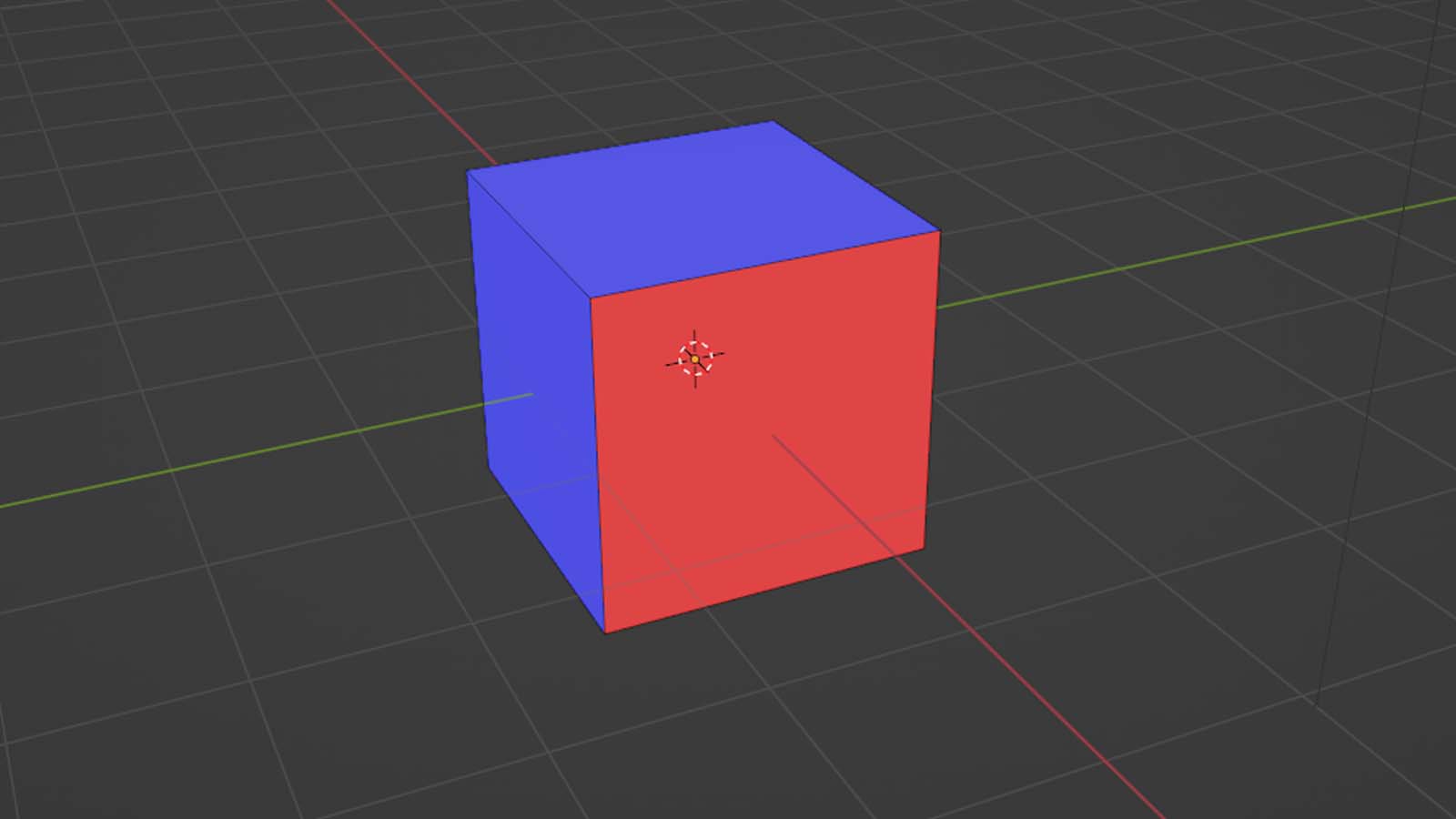
面の向きの確認と修正方法
3Dモデルを作成していると、いつの間にか面の向きが表裏逆になってしまうことがあります。
面の向きが逆になっていると、ベベルやブーリアンが意図したように動作しなかったり、テクスチャの表示がおかしくなったりとデメリットが大きいです。
オブジェクトの作成が一段落した。3Dモデルが完成したなど何かのタイミングで確認する癖をつけると良いかと思います。
本記事では、面の向きの確認方法とその修正方法について解説します。
対象バージョン
3.0.1
2.9.2
※管理人が確認したことのあるバージョンです。他のバージョンは未確認。
手順(面の向きの確認)
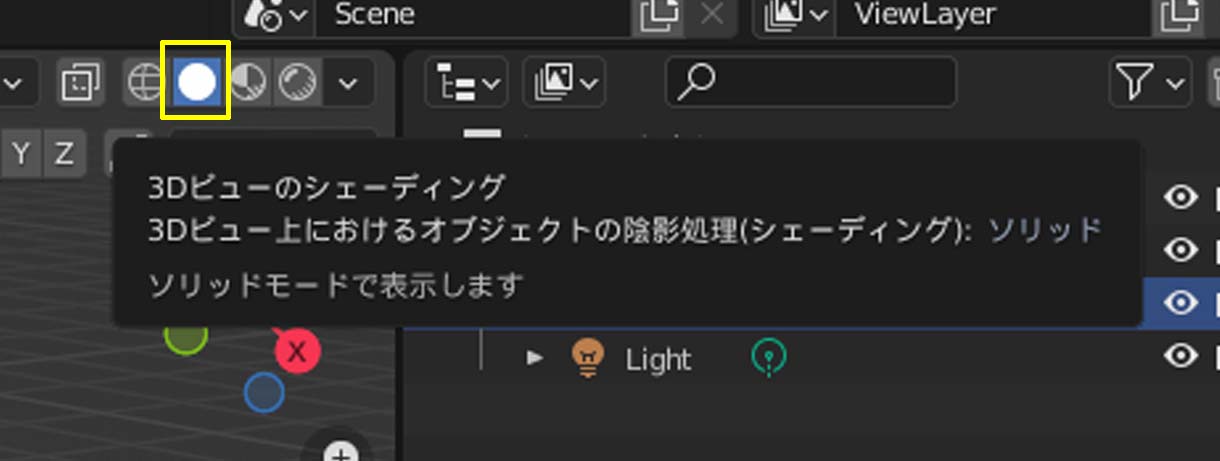
1.[ヘッダー]の[3Dビューのシェーディング]を[ソリッド]にする。
2.[ヘッダー]の[Overlays]の[ジオメトリ]にある[面の向き]にチェックを入れる。
表向きは「青色」、裏向きは「赤色」で表示されます。
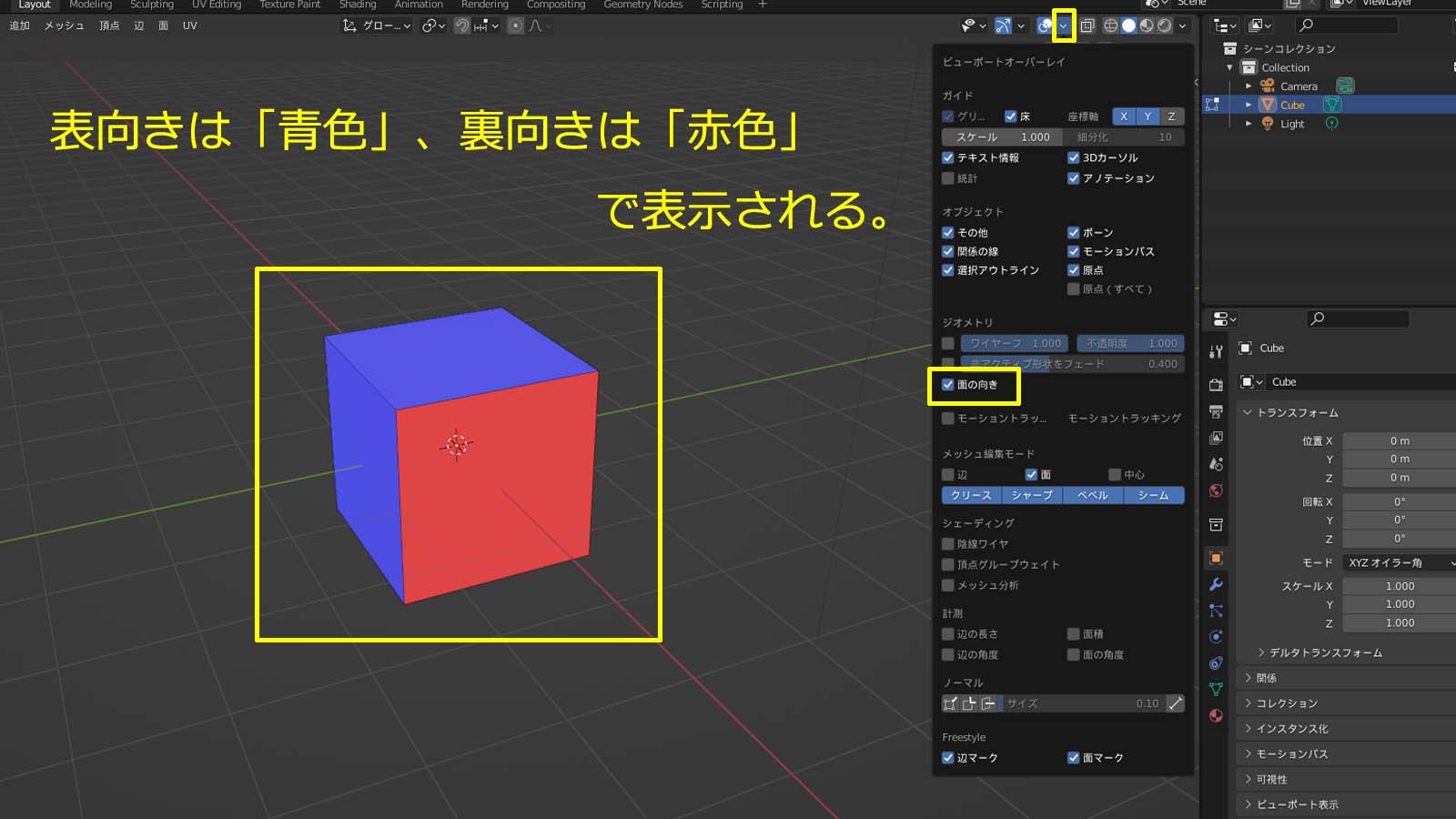
面の向きの確認手順は以上になります。
手順(面の向きの修正)
1.向きを修正したい面を選択状態にする。
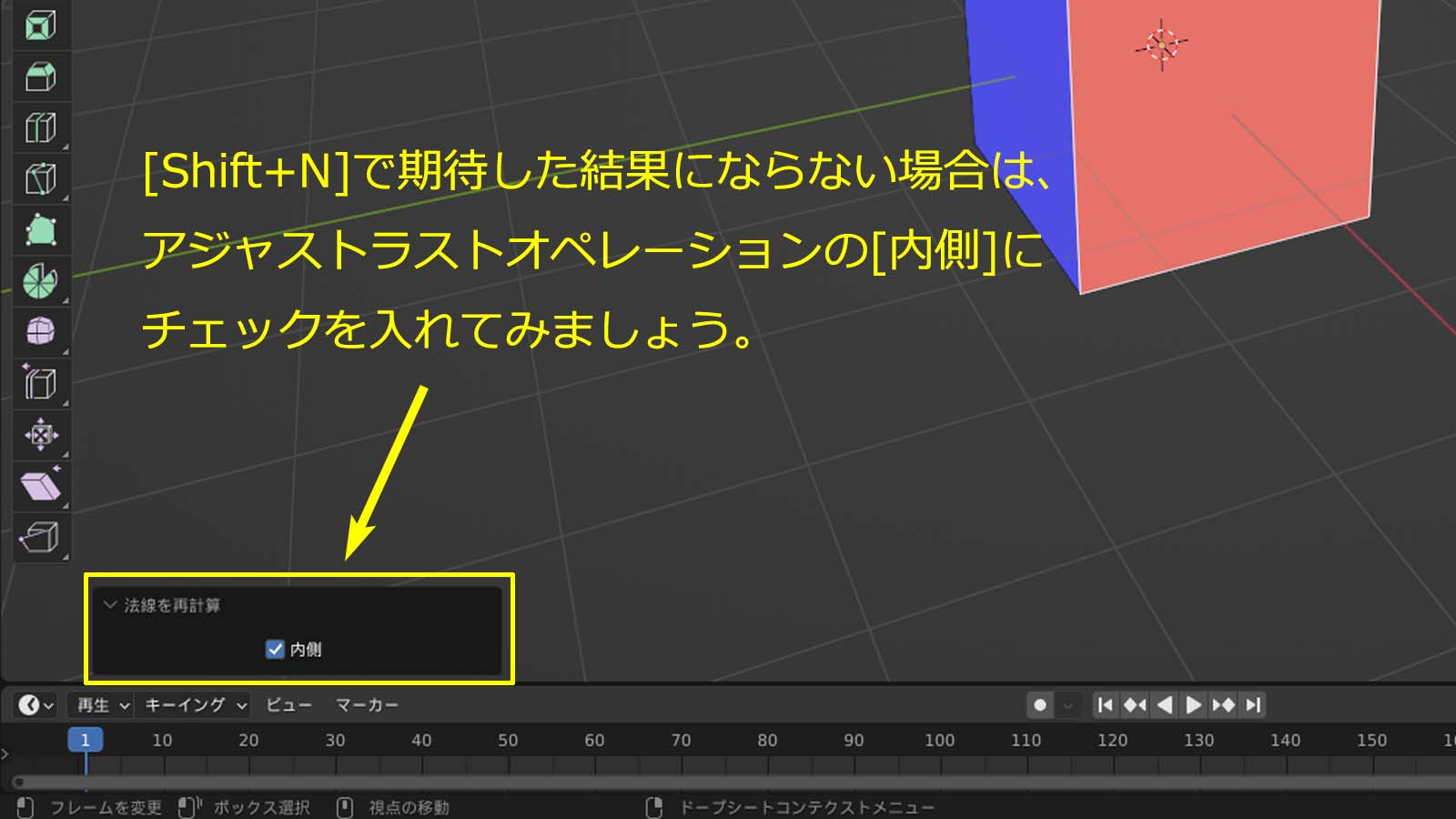
2.[Shift+N]を押下する。
これで基本はOKですが、期待している向きにならない場合は、[アジャストラストオペレーション]の[内側]にチェックを入れると解決できるはずです。
本記事は以上です。