
メッシュの表面を滑らかにする方法
3Dモデルを作成していると遭遇する「メッシュの表面がカクカクしている」問題。
車を作ったのにボディの表面がカクカクしていては恰好がつきません。
では、その解決方法はというと以下の2点になります。
1.[スムーズシェード]を使う。
2.モディファイアー[サブディビジョンサーフェス]を使う。
本記事では上記の2点についてその操作方法を解説します。
対象バージョン
3.0.1
※管理人が確認したことのあるバージョンです。他のバージョンは未確認。
スムーズシェードを使う
1.[オブジェクトモード]にする。
2.滑らかにしたい対象のオブジェクトを選択状態にする。
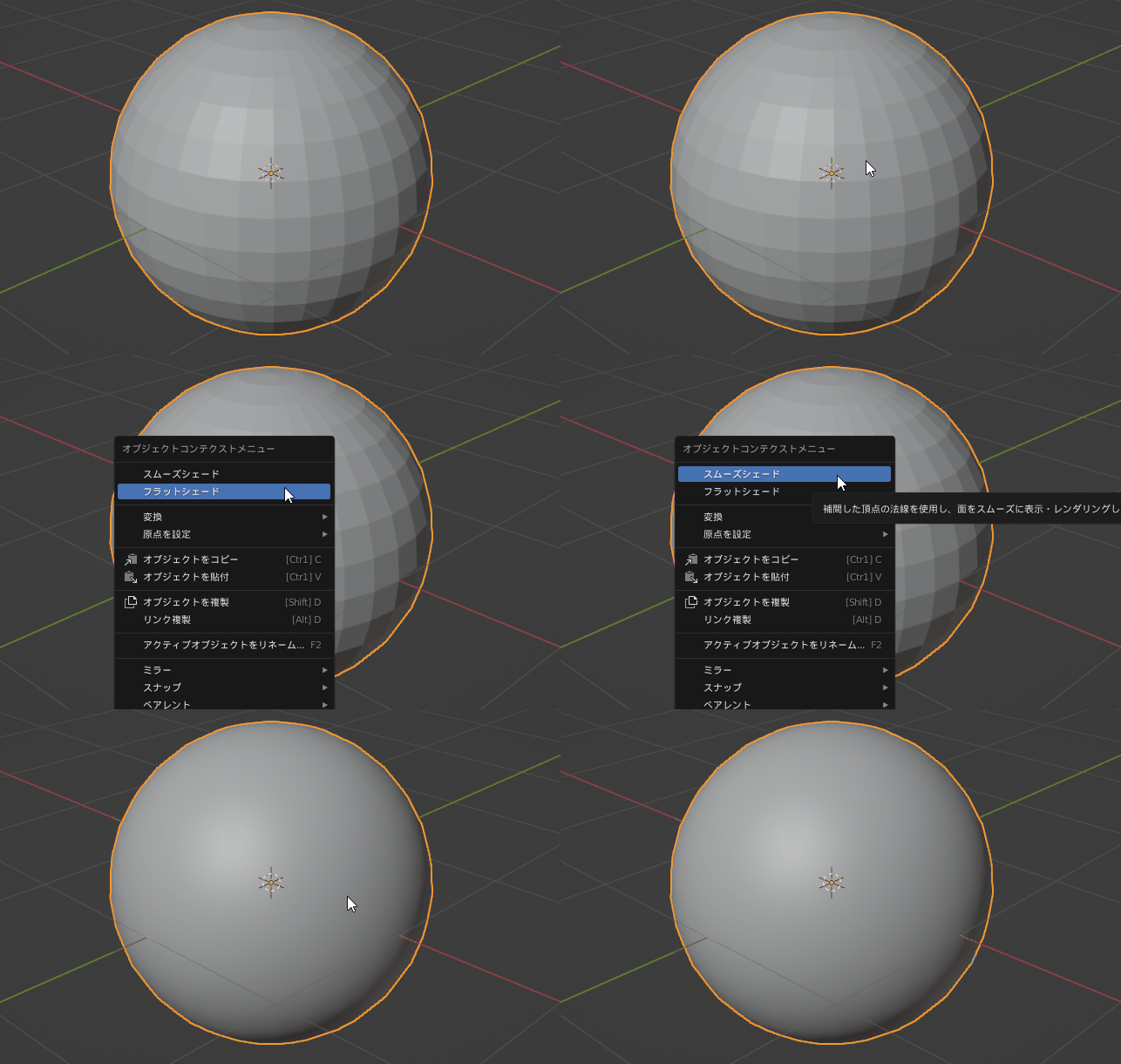
3.3Dビューポート上で右クリックをして[オブジェクトコンテクストメニュー]を開き、[スムーズシェード]を選択する。
サブディビジョンサーフェスを使う
1.[オブジェクトモード]にする。
2.滑らかにしたい対象のオブジェクトを選択状態にする。
3.[モディファイアープロパティ]>[モディファイアーを追加]>[サブディビジョンサーフェス]の順に選択する。
4.[ビューポートのレベル数]を任意の値に設定する。
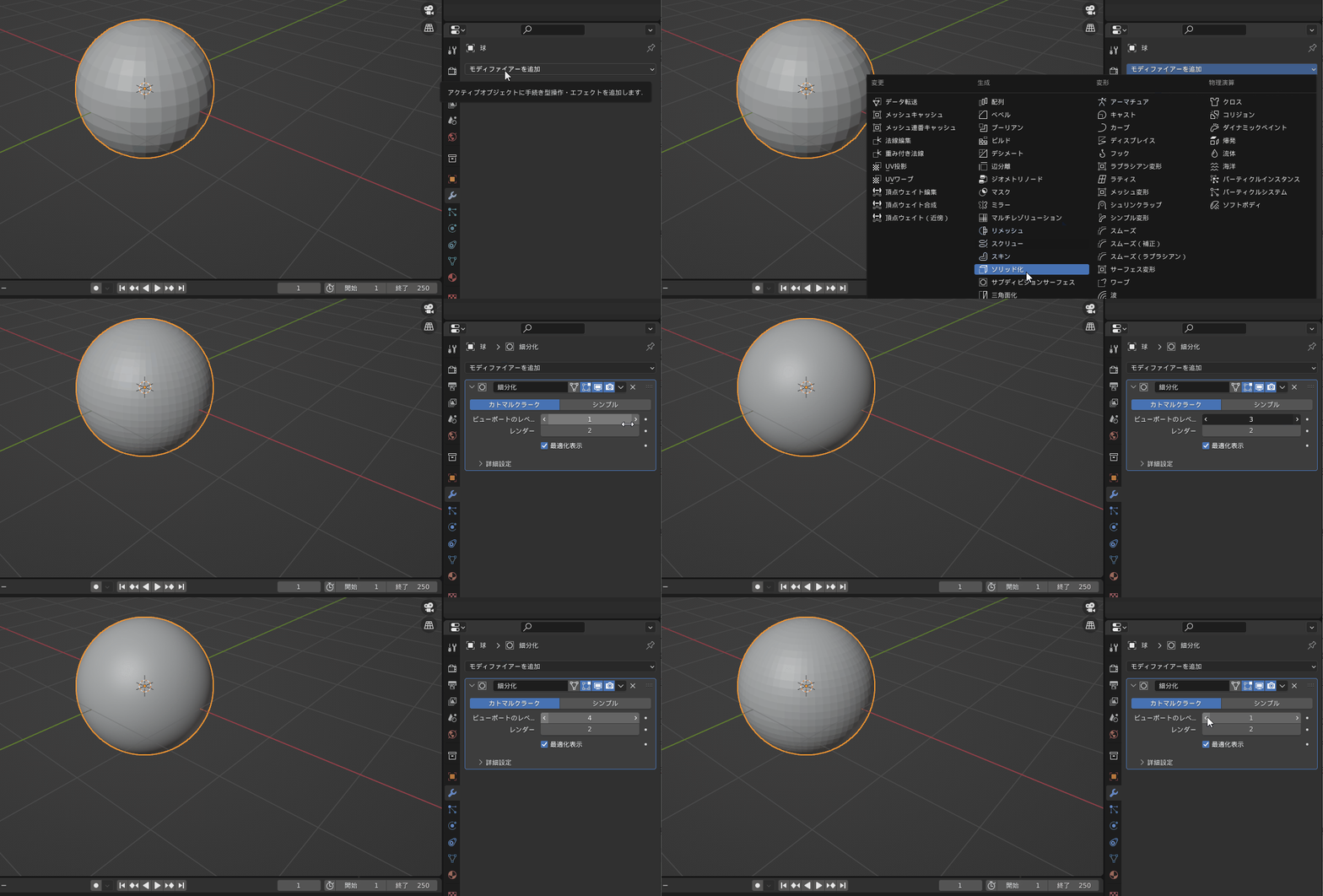
5.値が定まったらモディファイアーを[適用]する。
※[ビューポートのレベル数]を上げると頂点数がどんどん増えていくのでPCへの負荷が増加します。
調子に乗って上げ過ぎると動作が重くなったり、最悪PCが落ちたりするのでご注意ください。
二つの違いは何か?どちらが良いのか?
スムーズシェードは、頂点を増やすことはなく現状ある面の法線を平均化して滑らかに表示しています。
頂点を増やす等の動作がないためお手軽軽量な動作で滑らかな表示を行うことができます。
サブディビジョンサーフェスは、細分化することでより滑らかな表示を実現化しているのですが細分化すればするほど頂点の数が増えPCへの負荷が増大します。
とこのように書くとスムーズシェードの方が優れているように見えますが、正直どちらも甲乙がつけ難いです。
スムーズシェードは頂点が増えないので平均化しても限度があります。より滑らかな表示を実現するには細分化が必要になり結局はサブディビジョンサーフェスと大差がなくなります。
当たり障りのない結論になりますが、最終的にはどのような表示を実現させるかの状況に分けてどちらかを使用、または併用するのかを決めることになります。
本記事は以上です。