
スクリューモディファイアーを使ってバネを作る方法
バネのような捻じれたモデリングをする時に手作業でやろうと考えただけでもゾっとします。
Blenderにはバネを簡単に作れる機能が用意されているのでそれを有効利用しましょう。
本記事では、スクリューモディファイアーの基本的な使い方と初心者のハマりポイントについて解説します。
対象バージョン
3.0.1
※管理人が確認したことのあるバージョンです。他のバージョンは未確認。
手順
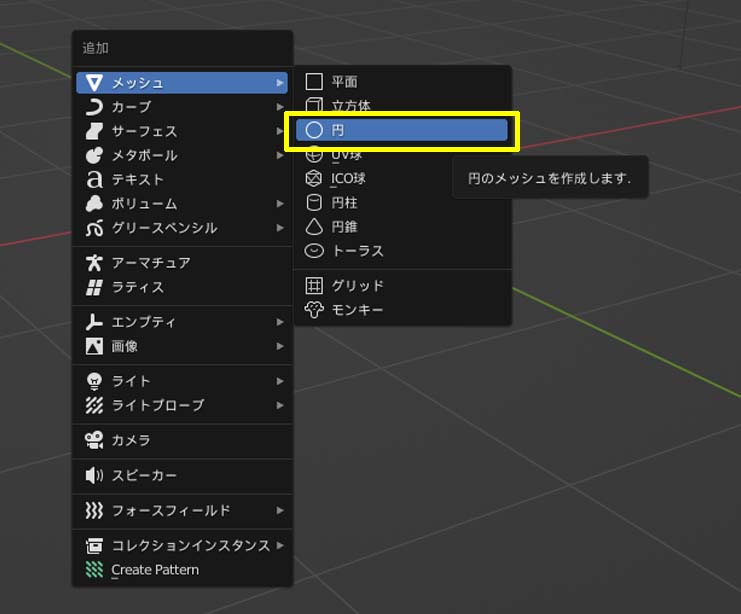
1.メッシュ[円]を追加する。
※この[円]がホースの切り口部分になるイメージです(伝わるかな?)。
※円の頂点数や半径の大きさは任意で問題ありません。
2.[編集モード]に変更し、[円]と[原点]を離す。
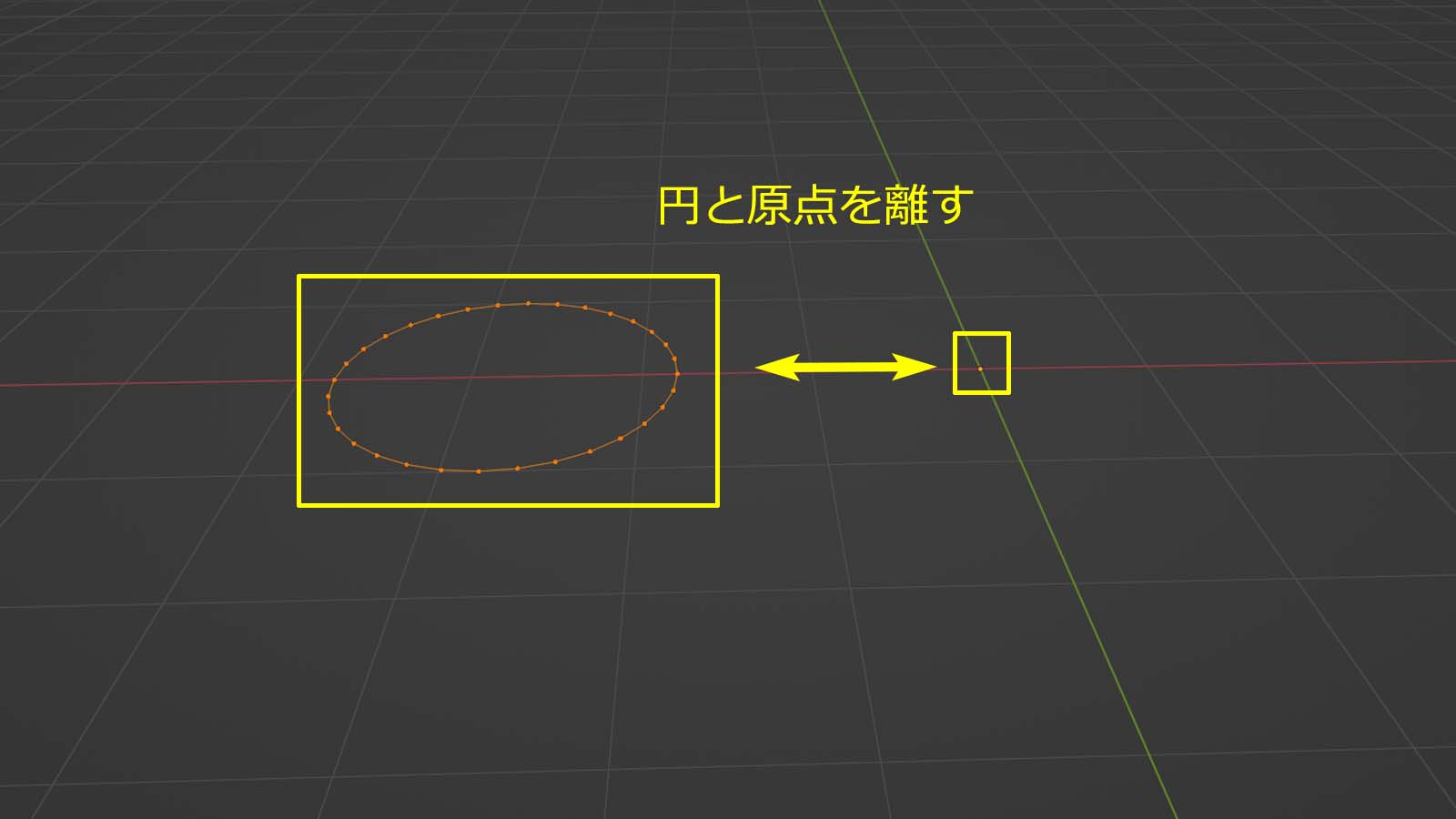
なぜ[円]と[原点]の間に距離を置くのか?
実際やってみるとわかりますが、スクリューが機能するためには[円]と[原点]との距離が影響するので、
[円]と[原点]が初期位置のままだとモディファイアーは動いているのにスクリュー状ではない何かが生まれてしまいます。
管理人はよくわからずにこのモディファイアーを触ったので、大いにハマりました(汗)。
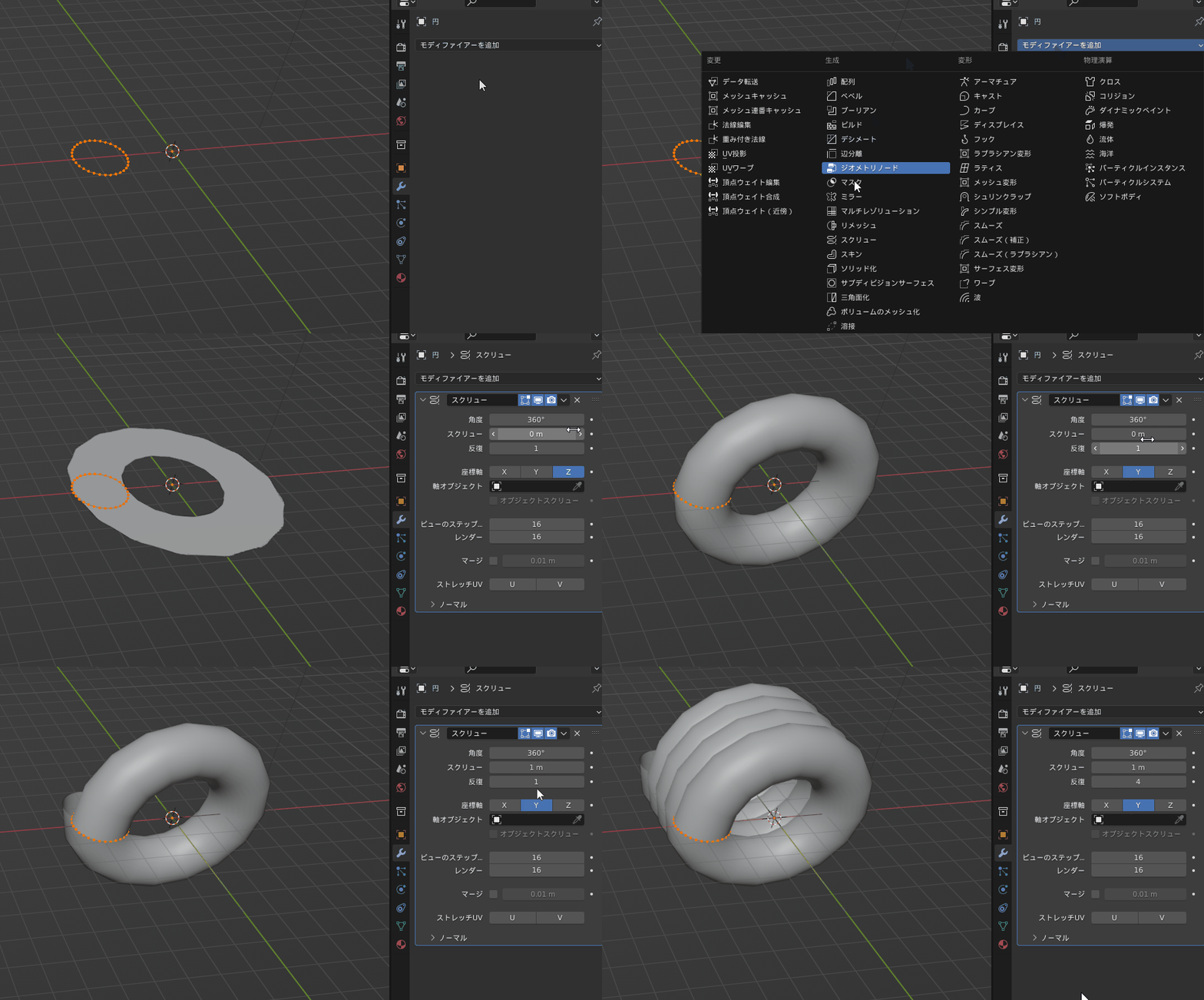
3.[モディファイアープロパティ]>[モディファイアーを追加]>[スクリュー]の順に選択する。
4.[座標軸]を[Y]に変更し、[スクリュー][反復]に任意の値を入力する。
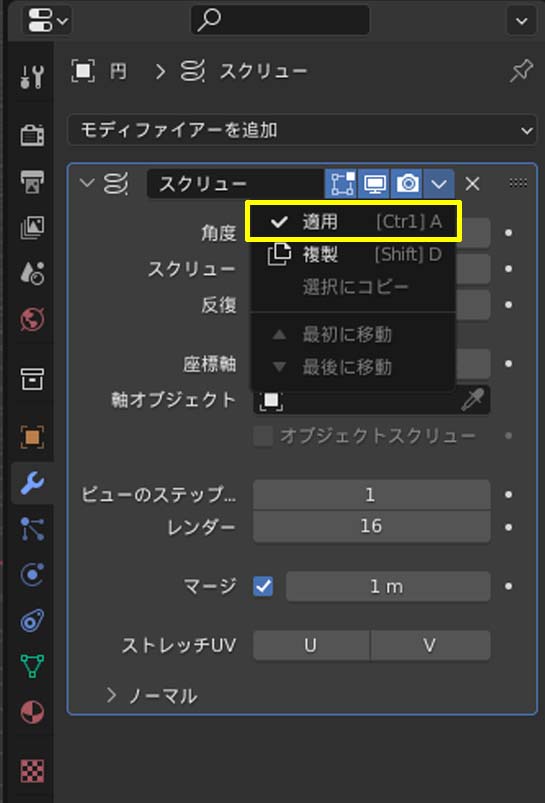
5.希望の形が完成したら[オブジェクトモード]でモディファイアーを[適用]する。
バネを作る手順は以上になります。
手順2の[円]と[原点]を離すという部分を忘れなければあっさりと作成できるのではないかと思います。
パラメータの概要
[角度]・・・何度まで旋回させるかの値を入力する。増やすほど1回転の長さが増加し、減らすほど1回転の長さが減少する。
[スクリュー]・・・1回転のオフセットを入力する。1回転毎の幅の距離というイメージ。
[反復]・・・デフォルト1回転を何回繰り返すかの値を入力する。
[ビューのステップ]・・・1回転の[円]の数を入力する。数が多いほど滑らかなスクリューになるが頂点数も当然増加する。
本記事は以上です。